Showing posts with label applet. Show all posts

Monday, 16 December 2013

Graphic java course, Drawing in Applet [ Part 8 ]


Paint Application

This Tutorial help you to make a paint application


Source code


package javacourse;//Your package name

import java.awt.event.ActionEvent;
import java.awt.event.ActionListener;
import javax.swing.*;
import java.awt.*;
import java.applet.Applet;
import java.awt.event.MouseEvent;
import java.awt.event.MouseMotionListener;

public class Paint2 extends Applet implements MouseMotionListener
{
Graphics ge;
Image backbuffer;
int x,y;
public void init()
{
backbuffer = createImage( 1500, 1500 );
ge = backbuffer.getGraphics();
addMouseMotionListener(this);
}
@Override
public void mouseDragged(MouseEvent e) {
x=e.getX();
y=e.getY();
ge.fillOval(x, y, 4, 4);
repaint();
}
@Override
public void mouseMoved(MouseEvent e) {
x=e.getX();
y=e.getY();
}
public void update( Graphics g ) {
g.drawImage( backbuffer, 0, 0, this );
}
}


Wednesday, 11 December 2013

Graphic java course, Action listener in Applet [ Part 8 ]

Action listener in Applet 


Create a class named "UICDemo"


Extends the class to Applet


Now add Button 

        btnOk=new Button("ok");
\\Creating button named btnOk

        btnOk.setBounds(100, 100, 100, 100);

\\Setting size of button

Implementing ActionListener

 public class okey implements ActionListener{
              }


Source code
=========


import java.applet.Applet;
import java.awt.event.*;
import java.awt.*;
/**
 *
 * @author Backtrace
 */
public class UICDemo extends Applet 
{
    Button btnOk;
    public void init()
    {
        setLayout(null);
        btnOk=new Button("ok");
        btnOk.setBounds(100, 100, 100, 100);
        btnOk.addActionListener(new okey());
       add(btnOk);
     }
   public class okey implements ActionListener{

        @Override
        public void actionPerformed(ActionEvent e) 
        {
           btnOk.setLabel("Button");
        }
    
                                              }
    } 


Output
=====

Graphic java course, Mouse events in Applet [ Part 7 ]

Before going to programming , we need to understand the events used in mouse

1.mouseListener
mouseClicked
mouseEntered
mouseExited
mousePressed
mouseReleased

2.mouseMotionListener
mouseDragged(MouseEvent event)
mouseMoved(MouseEvent event)

For more information goto
http://stackoverflow.com/questions/1798582/difference-between-mouselistener-and-mousemotionlistener-in-java

If we are using mouseListener or mouseMotionListener, then we need to implements all its abstract methodes
If we have only needed one method (, for eg:-mouseClicked  ) then also we must use all abstract methods in programming otherwise we can use actionListener. we can use  actionListener in next tutorial
so that you can understand the events very well

First create a class EventDemo
→just right click on package name "javacourse"→New→Java Class→Name: EventDemo→Click finish


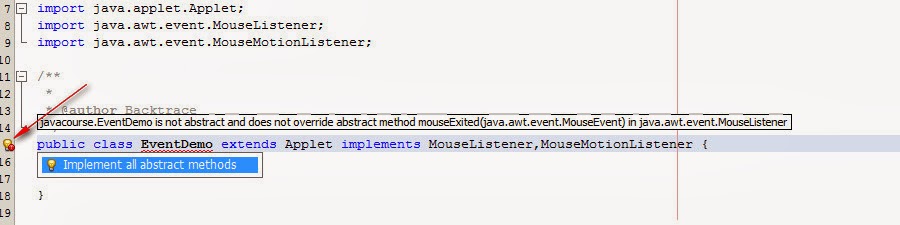
 Now you can see a yellow bulb with red ball on left side→click on it
then you can see


After you click that "implements all abstract methods"
you get like this code


import java.applet.Applet;
import java.awt.event.MouseEvent;
import java.awt.event.MouseListener;
import java.awt.event.MouseMotionListener;

/**
 *
 * @author Backtrace
 */
public class EventDemo extends Applet implements MouseListener,MouseMotionListener {

    @Override
    public void mouseClicked(MouseEvent e) {
        throw new UnsupportedOperationException("Not supported yet.");
    }

    @Override
    public void mousePressed(MouseEvent e) {
        throw new UnsupportedOperationException("Not supported yet.");
    }

    @Override
    public void mouseReleased(MouseEvent e) {
        throw new UnsupportedOperationException("Not supported yet.");
    }

    @Override
    public void mouseEntered(MouseEvent e) {
        throw new UnsupportedOperationException("Not supported yet.");
    }

    @Override
    public void mouseExited(MouseEvent e) {
        throw new UnsupportedOperationException("Not supported yet.");
    }

    @Override
    public void mouseDragged(MouseEvent e) {
        throw new UnsupportedOperationException("Not supported yet.");
    }

    @Override
    public void mouseMoved(MouseEvent e) {
        throw new UnsupportedOperationException("Not supported yet.");
    }

    
}


Now we can use this function to show what you have done with mouse

      showStatus("mouse clicked"+e.getX()+"."+e.getY());

So your code can change like this
       

import java.applet.Applet;
import java.awt.event.*;
import java.awt.event.MouseEvent;
import java.awt.event.MouseListener;
import java.awt.event.MouseMotionListener;

/**
 *
 * @author Backtrace
 */
public class EventDemo extends Applet implements MouseListener,MouseMotionListener {

    public void init(){
        addMouseListener(this);
        addMouseMotionListener(this);
    }
    @Override
    public void mouseClicked(MouseEvent e) {
      showStatus("mouse clicked "+e.getX()+"."+e.getY());
    }

    @Override
    public void mousePressed(MouseEvent e) {
       showStatus("mouse pressed "+e.getX()+"."+e.getY());
       
    }

    @Override
    public void mouseReleased(MouseEvent e) {
      showStatus("mouse release  "+e.getX()+"."+e.getY());
    }

    @Override
    public void mouseEntered(MouseEvent e) {
     showStatus("mouse entered "+e.getX()+"."+e.getY());  
    }

    @Override
    public void mouseExited(MouseEvent e) {
      showStatus("mouse Exited "+e.getX()+"."+e.getY()); 
    }

    @Override
    public void mouseDragged(MouseEvent e) {
       showStatus("mouse dragged "+e.getX()+"."+e.getY());
    }

    @Override
    public void mouseMoved(MouseEvent e) {
        showStatus("mouse moved "+e.getX()+"."+e.getY());
    }

    
}


Output
----------------


Graphic java course, Drawing diagram in Applet [ Part 6 ]

Create a class "DiagramDemo" click finish


now open the class "DiagramDemo"


Extends the class to Applet
when you are typing Applet just press ctrl+spacebar
it will shows you some suggestions


next create function


To Draw a line


import java.applet.Applet;
import java.awt.Graphics;

/**
 *
 * @author Backtrace
 */
public class DiagramDemo extends Applet{
     
    public void paint(Graphics g){
    g.drawLine(100, 100, 200, 100);    
    
    }
}


Output
------------


To draw a rectangle
       g.drawLine(100, 100, 200, 100);          


To draw Fill rectangle

    g.setColor(Color.red);
    g.fillRect(175, 100, 100, 100);


To draw an Oval
         g.drawOval(200, 200, 100, 1);

Draw a polygon

 int[] x={400,410,350,300,200,200};
 int[] y={290,280,280,210,200,200};
 g.drawPolygon(x, y, 4);


Full Source code
-------------------------


import java.applet.Applet;
import java.awt.Color;
import java.awt.Graphics;

/**
 *
 * @author Backtrace
 */
public class DiagramDemo extends Applet{
    
    int[] x={400,410,350,300,200,200};
    int[] y={290,280,280,210,200,200};
    
    public void paint(Graphics g){
    g.drawLine(100, 100, 200, 100);    
    
    g.drawLine(100, 100, 200, 100);    
    g.drawRect(150, 150, 100, 100);
    g.setColor(Color.red);
    g.fillRect(175, 100, 100, 100);
    g.drawOval(200, 200, 100, 1);
    g.drawPolygon(x, y, 4);
    }
}


Output
------------------

Graphic java course Using Font in Applet [ Part 5 ]

Using Font 
============


Source code
------------------------
       

import java.applet.Applet;
import java.awt.Color;
import java.awt.Font;
import java.awt.Graphics;
/**
 *
 * @author
 */
public class TestApplet extends Applet{

     Font f;
    public void init()
    {
       setBackground(Color.red);
       f=new Font("Arial",Font.ITALIC+Font.BOLD,12);
        }
    
    public void paint (Graphics g){
       setForeground(Color.BLUE);
        g.setFont(f);
        g.drawString("Applet", 100, 100);
                }
}


Tuesday, 10 December 2013

Graphic java course Using byte Array in Applet [ Part 4]

Using byte Array


Full code
       

package javacourse;

package javacourse;

import java.applet.Applet;
import java.awt.Color;
import java.awt.Graphics;


/**
 *
 * @author Backtrace
 */
public class TestApplet extends Applet{

    byte[] b={109,97,109,115,116,114,105,99,107,115};
  
    public void init()
    {
       setBackground(Color.red);
    
    }
    
    public void paint (Graphics g){
      
         g.setColor(Color.yellow);
         g.drawBytes(b,0, b.length, 10, 150);
  
        }
}


Graphic java course , Using Character Array in Applet [ Part 3 ]

Using Character Array


Full code


package javacourse;

import java.applet.Applet;
import java.awt.Color;
import java.awt.Graphics;

/**
 *
 * @author Backtrace
 */
public class TestApplet extends Applet{
    char[] c={'d','r','a','w'};
    public void init()
    {
        setBackground(Color.red);
    }
    
    public void paint (Graphics g)
    {
    g.drawChars(c,0, c.length, 50, 100);
    }
}


Graphic java course Changing background color of Applet [ Part 2 ]

Changing background color of Applet 


Full code 
       

package javacourse;

import java.applet.Applet;
import java.awt.Color;

/**
 *
 * @author Backtrace
 */
public class TestApplet extends Applet{
   
    public void init()
    {
        setBackground(Color.red);
    }
                                      }


Graphic java course Creating an Applet [ Part 1 ]

Open Netbeans
 Create a new project


Create a new project


 Now click next


Now name it
Now nme it "javacourse"
click Finish


Now we can see there is already a default class name "javacourse"
we can create new class

 named "TestApplet"
Then click "Finish"

Now open the class named  "TestApplet"


Now we want to extend our classs to applet


now Right click anywhere and then click "run file"


ok we have got it


Full code


package javacourse;

import java.applet.Applet;
import java.awt.Color;

/**
 *
 * @author Backtrace
 */
public class TestApplet extends Applet{
   
                                      }


now we created An Applet 


Facebook Twitter Delicious Digg Stumbleupon Favorites More

 
Design by Free WordPress Themes | Bloggerized by Lasantha - Premium Blogger Themes | coupon codes